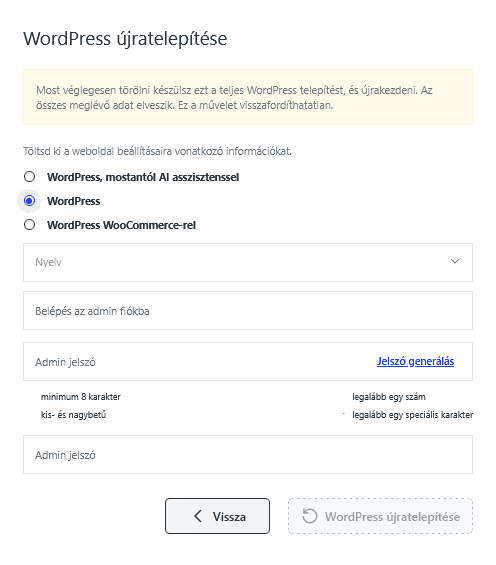
Ha szeretnéd előlről kezdeni és visszaállítanád az oldalad az alapértelmezett, üres WordPress oldalra, fontos tudnod, hogy minden addig feltöltött tartalom automatikusan törlésre kerül az újratelepítés során.
Mi a teendő, ha a domainem standard konfigurációként (web+mail) van felvéve a tárhelyre?
- Jelentkezz be a WebAdmin felületére.
- Kattints a bal oldali menüoszlop Szolgáltatások menüpontjára és válaszd ki az adott domaint.
- A bal oldali menüoszlopban kattints a Speciális konfiguráció / FTP fiókok menüpontjára, majd jelentkezz be az FTP fiókodba. Ha még nincs FTP fiókod, kövesd az itt részletezett lépéseket.
- Töröld a mappát abból a könyvtárból, ahova a WordPress-t telepítetted. Ha a fődomain alá telepítetted, úgy a web mappa tartalmát szükséges törölnöd. Ha viszont egy aldomain alá telepítetted a WordPress-t, akkor az adott almappából szükséges törölnöd a megfelelő mappát.
- Ha ez megvan, az adminfelületen még törölnöd kell az adott WordPress telepítéshez tartozó adatbázist is a bal oldali menüoszlop Speciális konfiguráció / Adatbázisok menüpontján belül. Figyelj arra, hogy olyan adatbázist ne törölj, amit például egy aldomain használ. Ha nem vagy benne biztos, hogy törölhető az adatbázis, akkor hagyd meg nyugodtan a fiókban és az új WordPress telepítés során létrejön egy újabb, megfelelő adatbázis.
- Ha a törléssel végeztél, az adminfelületen a bal oldali Speciális konfiguráció / CMS menüponton belül tudod elindítani az új telepítést. A telepítés akár 15-30 percet is igénybe vehet a szervertől függően.
- A sikeres telepítés után jelentkezz be a WordPress adminisztrációs felületére. A fődomain alá történő telepítés esetén a helyes URL formátum a következő: azendomainem.hu/wp-admin
Mi a teendő, ha a domainemet WordPress telepítéssel (+AI asszisztens) rendeltem tárhelyhez?
- Jelentkezz be a WebAdmin felületére.
- Kattints a bal oldali menüoszlop Szolgáltatások menüpontjára és válaszd ki az adott domaint.
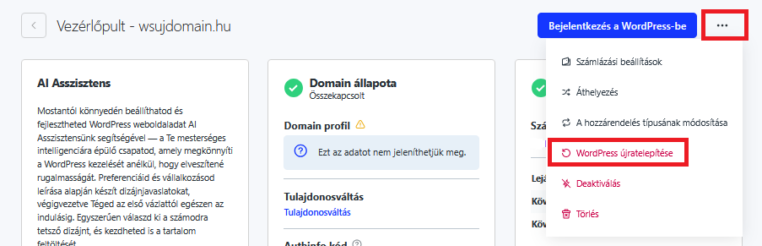
- A következő oldalon a jobb felső sarokban kattints a … (három pont) linkre a Bejelentkezés a WordPress-be gomb mellett, majd válaszd a lenyíló menü WordPress újratelepítése menüpontját.
Miután a WordPress újratelepítése opcióra kattintottál, még megjelenik egy megerősítő ablak, amely tájékoztat arról, hogy ez a lépés véglegesen törli az aktuális WordPress oldalt és annak összes tartalmát.
FONTOS: Ez egy végleges törlés, a korábbi állapot nem lesz visszaállítható.
Ezután ki tudod választani, hogy AI asszisztenssel, Woocommerce-szel vagy klasszikus, tiszta WordPress-szel szeretnéd telepíteni a WordPress-t az automatikus újratelepítés részeként.
Az újratelepítés során új bejelentkezési adatokat is meg kell adnod, majd a WordPress újratelepítése gombra kattintva tudod elindítani a folyamatot.