
Ebben a leírásban megmutatjuk, hogyan tudod használni weboldaladon a malware scanning funkciót az űrlapokon keresztül feltöltött fájlok esetében. Fontos megjegyezni, hogy ez a funkció a weboldalon található többi fájlt nem vizsgálja. Ez a funkció olyan helyzetekben lehet hasznos, amikor például azt gyanítod, hogy a feltöltött fájlok egyike rosszindulatú vagy sérült fájlt tartalmazhat.
A víruskereső funkció a Prémium weboldal biztonság kiegészítő szolgáltatás része, amely magában foglalja az IP szűrőket és az űrlapvédelmet is.
Első lépésként jelentkezz be webadmin fiókodba:
- A bal oldali menüoszlopban kattints a Szolgáltatások főmenüre.
- Válaszd ki a megjelenő listából a Website Builder szolgáltatást.
- A következő oldalon klikkelj a jobb felső sarokban megjelenő Bejelentkezés a portálra gombra.
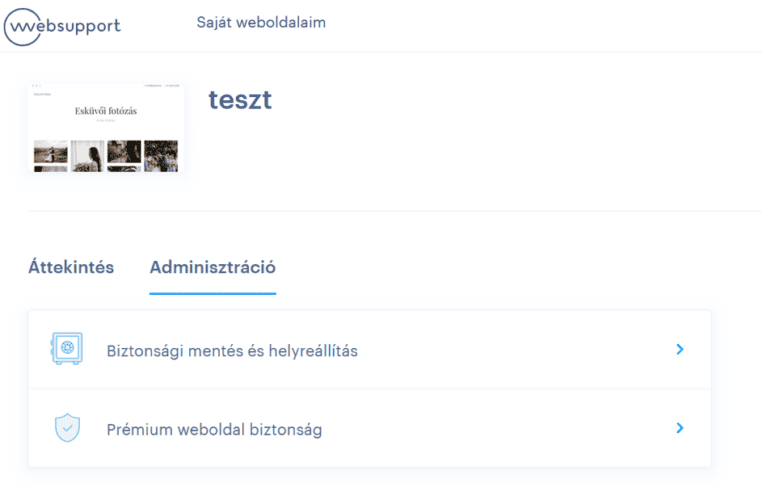
A mailware vizsgálat beállításaihoz a következő oldalon kattints az Adminisztráció, majd a Prémium weboldal biztonság menüpontra.
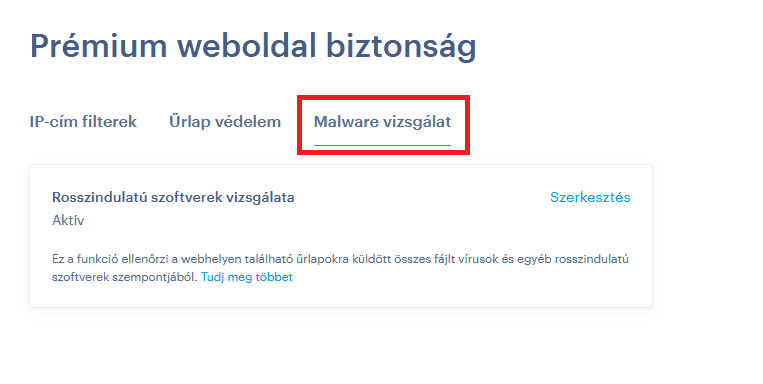
A következő oldalon válaszd a Malware vizsgálat opciót, majd kattints a Szerkesztés linkre.
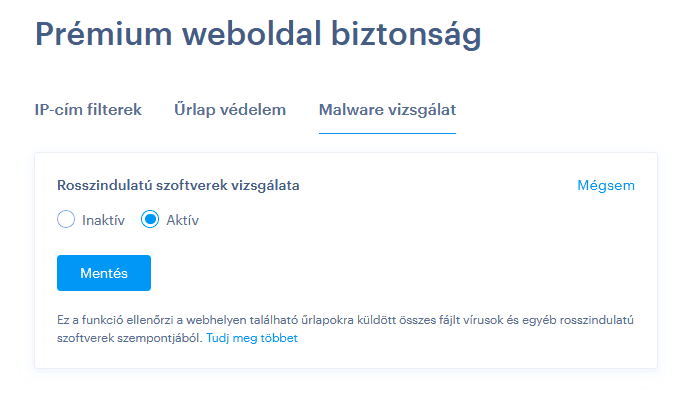
Válaszd ki az Aktív vagy az Inaktív lehetőséget, majd véglegesítsd a beállítást a Mentés gombra kattintva.
Ha bizonyos időre kikapcsolod a víruskereső ellenőrzést, majd újra bekapcsolod, a rendszer automatikusan ellenőrzi a korábban feltöltött fájlokat is.
Az űrlapadatoknál láthatod majd, hogy a fájlt tesztelte-e már a rendszer. Ha igen, és biztonságosan letölthető, akkor megjelenik egy zöld „Biztonságos letöltés” üzenet. A letöltést az üzenet melletti gombbal tudod elindítani.
Ha a víruskereső gyanús fájlt észlel, egy piros figyelmeztető üzenet jelenik meg és az adott fájl véglegesen törlésre kerül.
Ha a rendszer jelenleg egy adott fájlt vizsgál (ez leginkább nagyszámú fájl esetén fordulhat elő, miután bekapcsoltad a víruskeresést), akkor a „Kártékony programok vizsgálata folyamatban…” üzenet jelenik meg.
Ha a víruskereső ellenőrzés ki van kapcsolva, az adminisztrációs felületen a „Rosszindulatú szoftverek vizsgálata – inaktív” üzenetet láthatod.