
Fedezd fel, hogy milyen könnyen kezelhető a WordPress mesterséges intelligencia asszisztens segítségével és teszteld, hogy ez milyen módon könnyíti meg a weboldalad elkészítését. Ebben a cikkben megmutatjuk, hogy milyen egyszerűen létrehozhatod a demó oldalt és hogyan alakíthatod át azt igény esetén egy teljes értékű WordPress telepítéssé a saját tárhelyeden.
Bemutatunk egy teljesen új funkciót is – a WordPress demó oldal migrációját AI asszisztens segítségével.
Csupán néhány kattintás és átköltöztetheted a teljes tartalmat a tesztkörnyezetből a domained alá, ahol tovább építheted a végleges weboldalt.
1. Próbáld ki a WordPress-t AI asszisztenssel (gyors demó létrehozása)
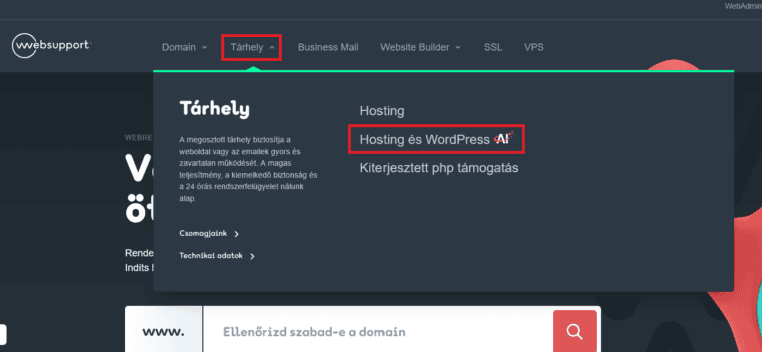
A websupport.hu oldalon a felső menüsávban kattins a Tárhely menüpontra, majd válaszd a lenyíló menü Hosting és WordPress menüpontját.
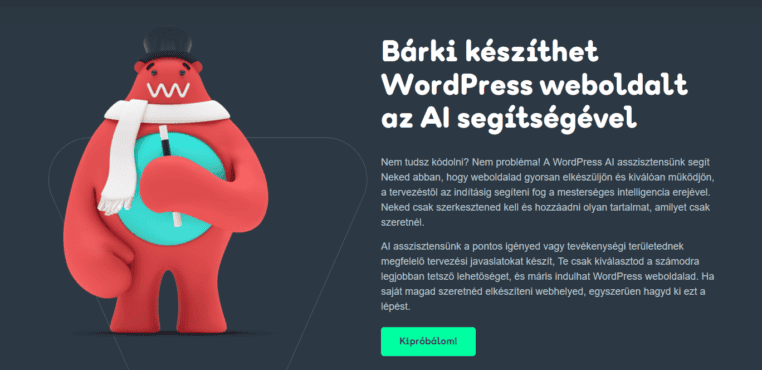
Keresd meg az oldalon a Bárki készíthet WordPress weboldalt az AI segítségével bekezdést, ahol kattints a Kipróbálom gombra.
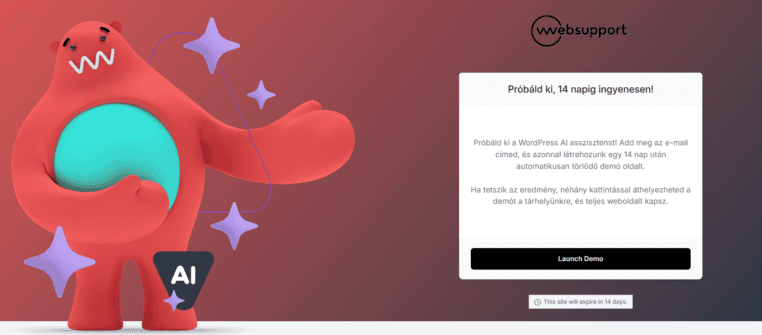
Átirányítunk az app.instawp.io oldalra, ahol kattints a Launch demo gombra.
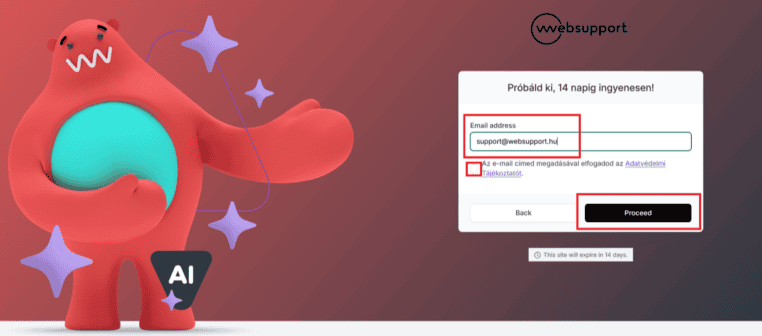
Add meg az e-mail címedet a demo verzió használatához, fogadd el az Adatvédelmi Tájékoztatót, majd kattints a Proceed gombra.
Ezt követően a telepítés során még pontosíthatod az elvárásaidat és a terveidet, majd kattints a Következő gombra.
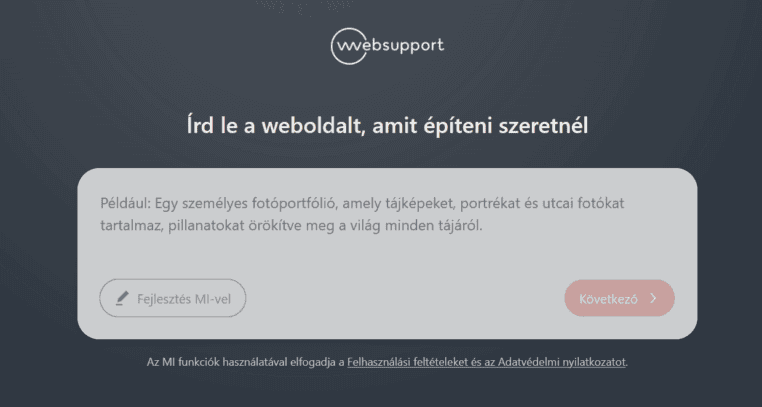
Ezzel elindul a telepítési folyamat és létrejön a demó oldalad alapértelmezett beállításokkal és megjelenéssel. A telepítés pár percet igénybe vehet.
A telepítés befejezése után a telepítő átirányít a WordPress demó felületére, ahol már el is kezdheted a weboldalad szerkesztését.
A bal oldalon találod az AI asszisztenst, ahol ki tudod választani a neked tetsző sablont, színpalettát, de akár közvetlenül be is írhatod a tervezett és kigondolt megjelenítést, beleértve a képek vagy szövegek generálását is.
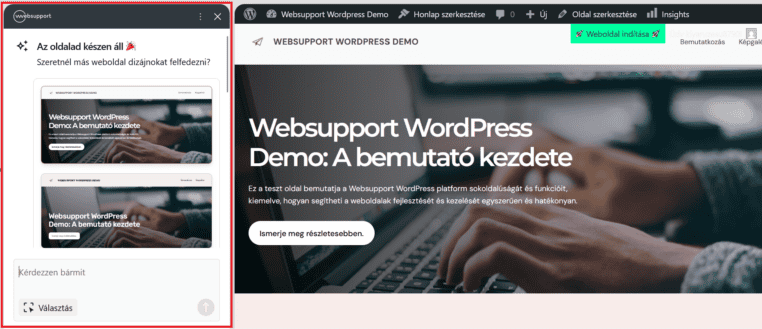
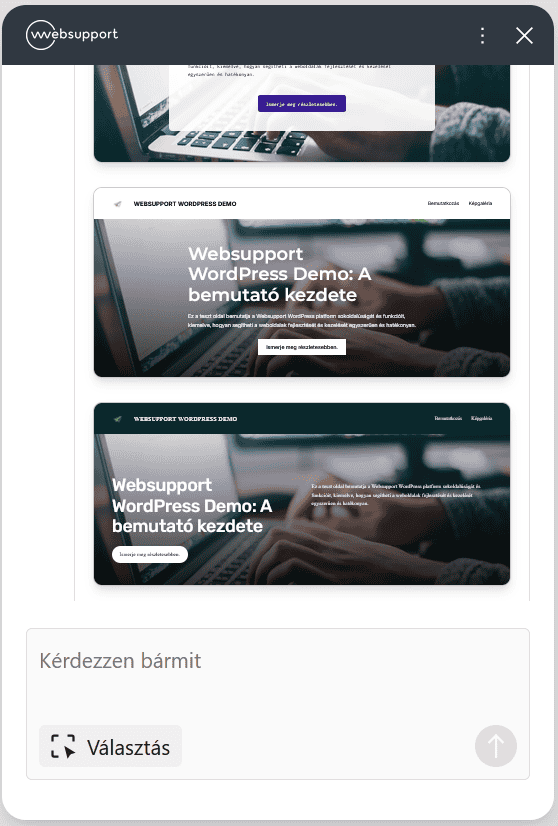
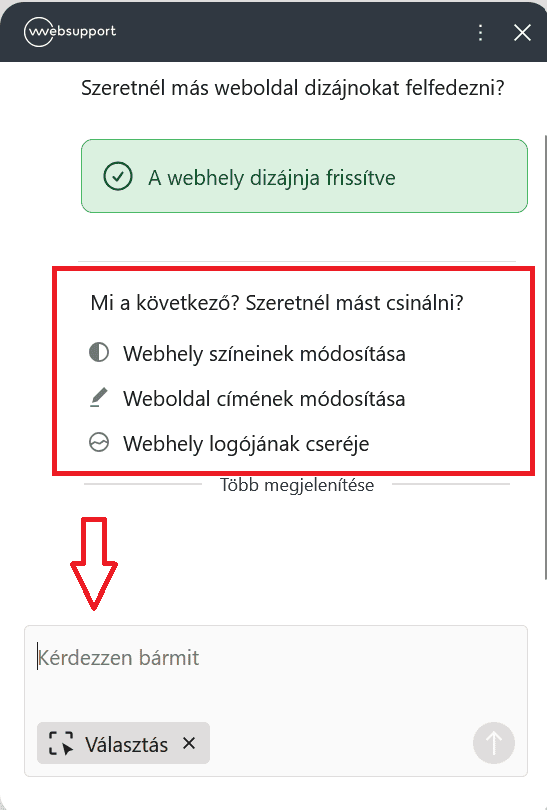
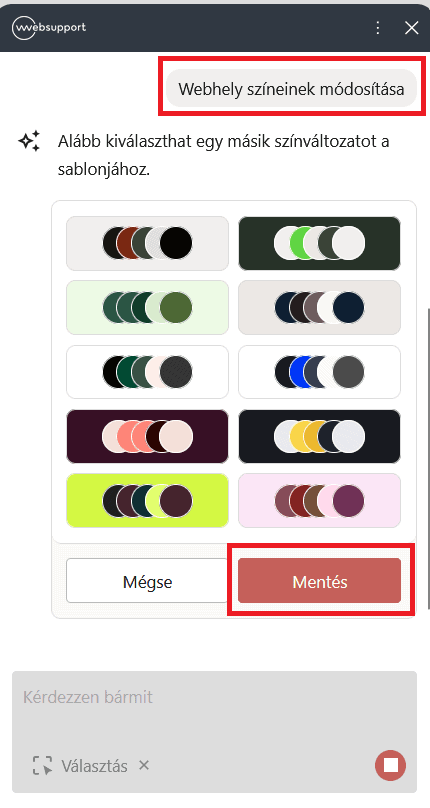
Az AI asszisztens bal also sarkában látható Választás linkre klikkelve kiválaszthatod az oldalad bármely szerkeszteni kívánt részét. Csak gépeld be a tervezett változtatás pontos leírását a chat ablakba, majd nyomj egy entert.
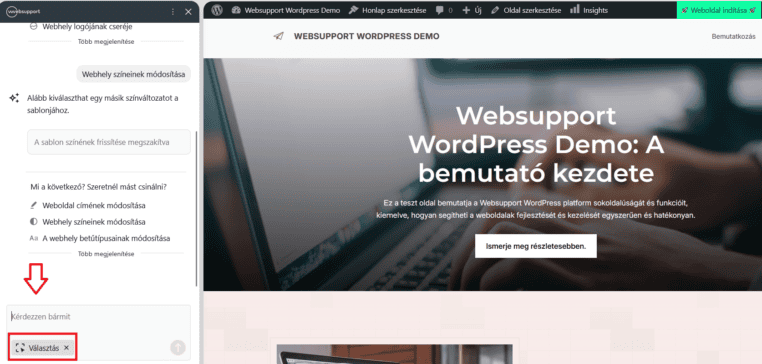
A képernyő tetején látható Websupport WordPress Demo linkre kattintva át tudsz lépni a klasszikus WordPress admin felületre.
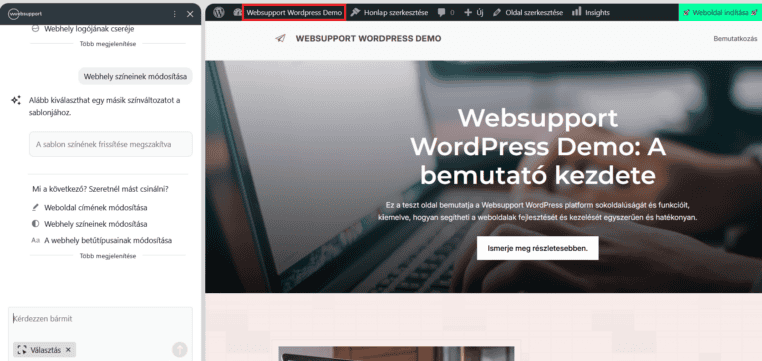
A klasszikus WordPress adminban kattints a bal felső sarokban látható Websupport WordPress Demo – A honlap megtekintése gombra, ha szeretnél visszalépni az AI asszisztált felületre.
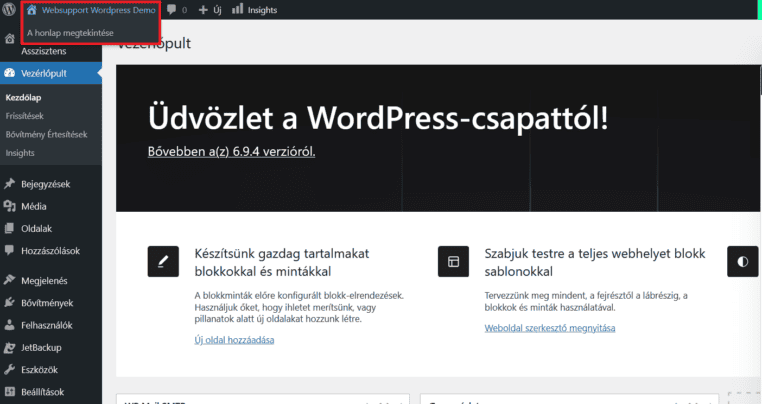
A WordPress demó oldal korlátozott ideig, 14 napig érvényes.
Ezt követően az oldal automatikusan törlődik, ezért javasoljuk, hogy a migrálást időben végezd el.
Hozzáférési adatok és demó URL-ek
Miután létrehoztál egy demó oldalt AI asszisztenssel, kapni fogsz egy e-mailt, ami a következőket tartalmazza:
- WordPress demóhoz tartozó URL a következő formátumban: https://………………instawp.xyz
- belépési adatok (felhasználónév és jelszó)
- közvetlen hivatkozás az adminisztrációs felülethez
A WordPress demó migrálása tárhelyre
Kattints a Weboldal indítása gombra.
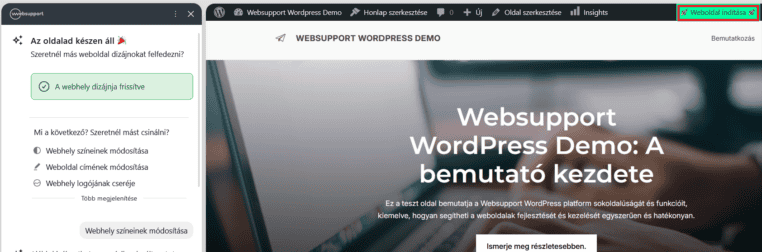
A következő oldalon látni fogsz egy migrációt segítő eszközt.
Válaszd ki, hogy már van fiókod nálunk vagy esetleg teljesen új ügyfél vagy.
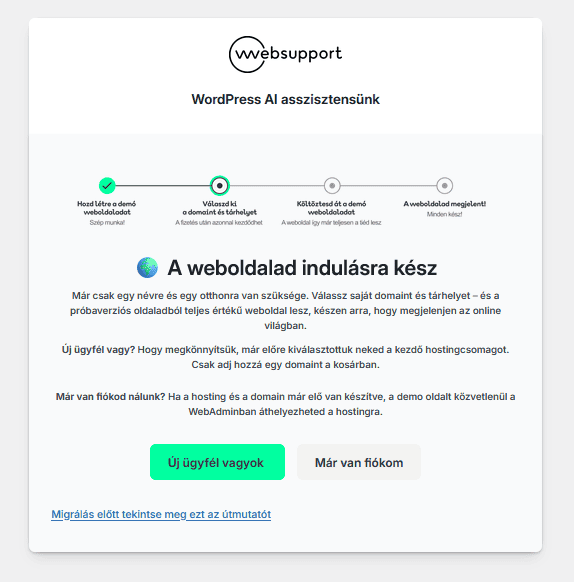
A migráció folyamata nagyon egyszerű. A költöztetés pár kattintással elvégezhető a webadmin felületen keresztül, pár adatot kell megadnod és a rendszer automatikusan átmozgatja az elkészített tartalmat a demó oldalról a kiválasztott domain alá.
A migrációhoz csak tárhelyre és egy aktív domainre lesz szükséged.
Ha új ügyfelünk vagy, a folyamatot egy újonnan vásárolt tárhelyre és újonnan regisztrált domainre is el tudod indítani.
Mit tegyek, ha új ügyfél vagyok?
A folyamat során a felület átirányít weboldalunkra, ahol leadhatod a rendelést egy tárhelyre, illetve a választott domain névre vonatkozóan.
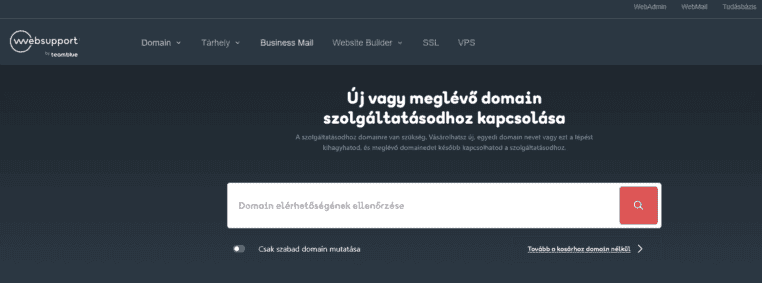
Ezután már folytathatod is a migrálást, mint aktív, létező ügyfél.
Meglevő ügyfél vagyok (már van fiókom)
Ebben az esetben válaszd ki a használni kívánt domaint, majd kattints a Tovább gombra.
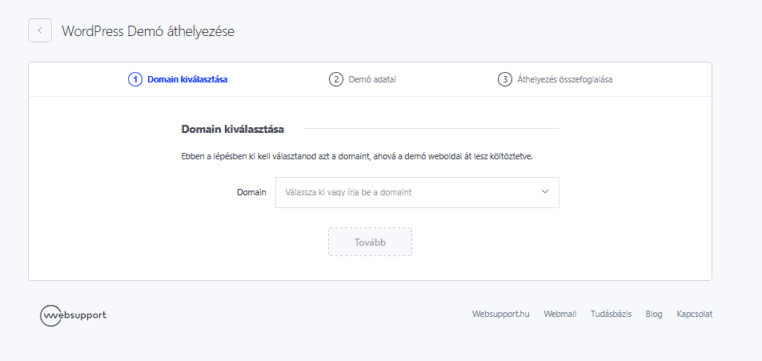
Ezután a rendszer átirányít a WordPress demó áthelyezése oldalra. Másold be a pirossal jelölt mezőkbe a szükséges adatokat.
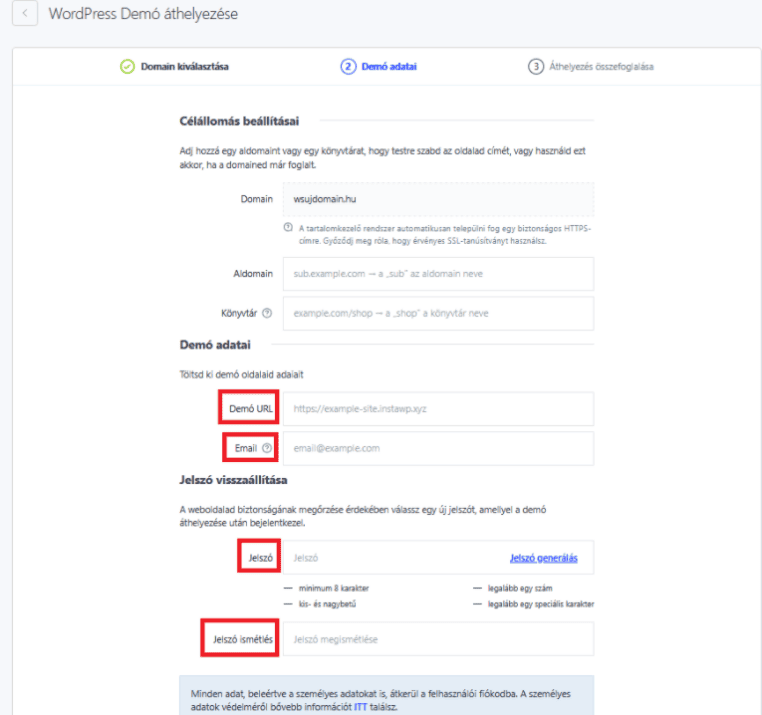
A demó oldal URL-jét a kapott e-mailben találod, amelyet a megadott e-mail címedre küldtünk a demó oldal létrehozásakor.
Az adatok megadása után elindítjuk a migrációs folyamatot. Az eredményről a webadminban rögzített kapcsolattartói címre küldött e-mailben értesítünk, majd a Tovább a kezdőoldalra gombra klikkelve visszairányítunk a Kezdőoldalra.
Ezt követően a sikeres migrálás után az adminfelületen láthatod a tárhely adatait a Szolgáltatások főmenüben a tárhelyre kattintva.
Az adminfelületről indított költöztetés menetét az alábbiakban részletezzük:
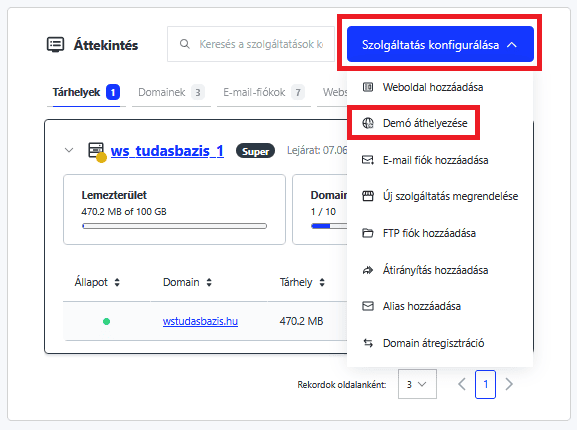
1. Jelentkezz be a webadmin fiókodba és válaszd a bal oldali menüoszlop Kezdőoldal menüpontját.
2. Kattints a kék színű Szolgáltatás konfigurálása gombra.
3. Válaszd a lenyíló menü Demó áthelyezése menüpontját. Ez a lehetőség csak akkor jelenik meg, ha aktív tárhely van a fiókodban.
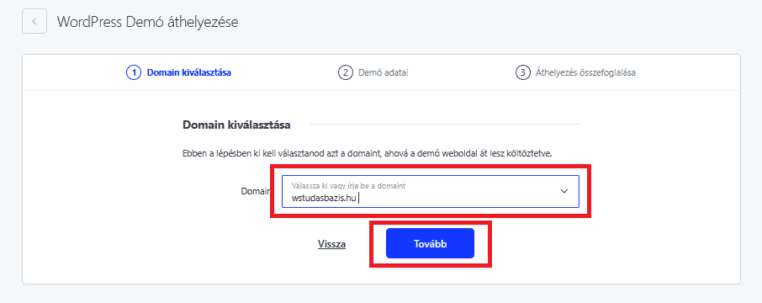
A következő lépésben válassz ki egy domaint a listából, majd kattints a Tovább gombra.
Ezután átirányítunk a következő oldalra, ahol a WordPress demó adatait szükséges megadnod. A kötelezően kitöltendő mezőket az alábbi képen piros négyzettel jelöltük.
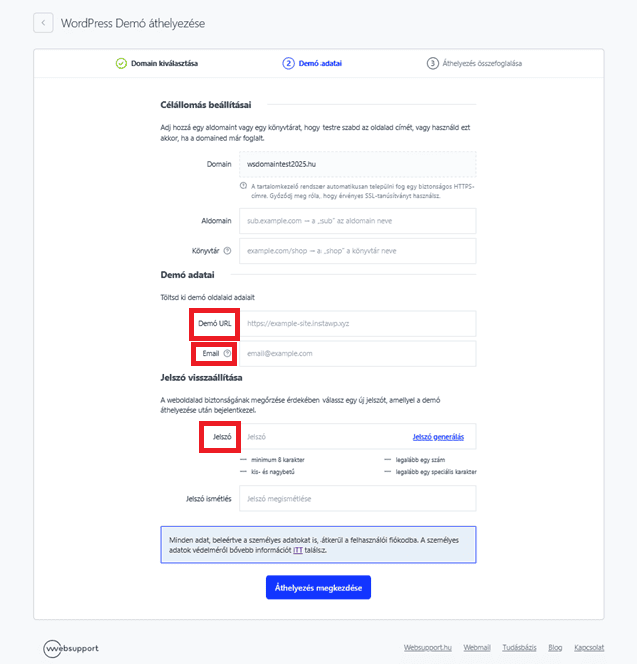
A demó oldal URL címét abban az e-mailben találod, amit közvetlenül neked küldtünk, amikor létrehoztad a demó oldalt weboldalunkon keresztül.
A kék színű Áthelyezés megkezdése gombra kattintva a migrációs folyamat elkezdődik. Az eredményről a webadminban rögzített kapcsolattartói címre küldött e-mailben értesítünk, majd a Tovább a kezdőoldalra gombra klikkelve visszairányítunk a Kezdőoldalra.
Mit tegyek, ha a domainem nincs tárhelyhez rendelve?
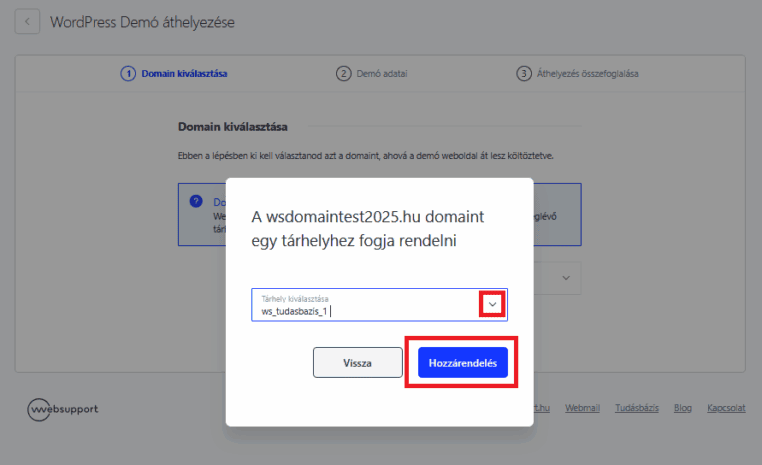
Ebben az esetben a migráció elindításakor megjelenik egy felugró ablak a domain tárhelyhez rendelésével kapcsolatban.

Válaszd ki a tárhelyet, amelyhez szeretnéd hozzárendelni a domaint, majd kattints a Hozzárendelés gombra.
Ha a domaint nem nálunk regisztráltad
Mielőtt elindítanád a demó migrációs folyamatot, néhány fontos lépést még meg kell tenned.
Először is, hozzá kell rendelned a máshol regisztrált domainedet egy nálunk vásárolt tárhelyhez az adminfelületen keresztül, mert a domain csak ekkor fog megjelenni a migrációs listában a domainek között.
A migráció megkezdése előtt győzödj meg arról, hogy a domain A és AAAA rekordjai a mi tárhelyünkre mutatnak. Ha ez még nem teljesül, a migráció kezdete előtt mindenképpen frissítened kell a DNS beállításokat. Ellenkező esetben előfordulhat, hogy a migrációs folyamat hibára fut.