
Az adatbázis migrálását vagy verziószámának módosítását könnyedén elvégezheted az admin.websupport.hu felületen keresztül. A folyamat magában foglalja az adatbázis másolatának létrehozását, illetve a konfigurációs fájl módosítását is.
Az adatbázis frissítése másolat segítségével
- Jelentkezz be a WebAdmin oldaladra.
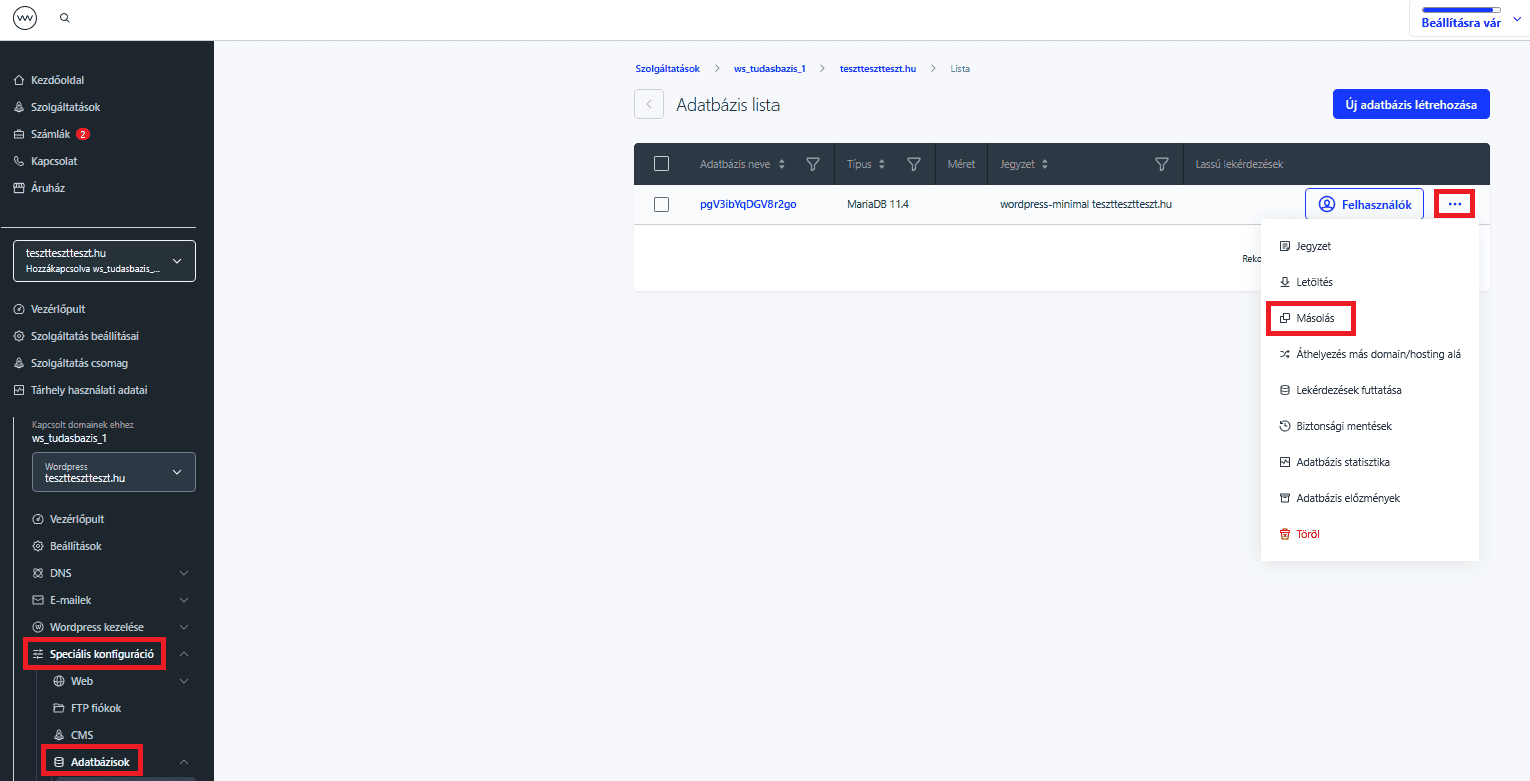
- Kattints a bal oldali Szolgáltatások menüre, majd válaszd ki az adott domaint.
- A bal oldali menüoszlopban klikkelj a Speciális konfiguráció / Adatbázisok menüpontra.
- Az adatbázisok listájában az adott adatbázis sorának végén kattints a … linkre, majd válaszd a lenyíló menü Másolás menüpontját. A másolás során automatikusan készül egy biztonsági mentés is aktuális állapotról.
- Az adatbázis típusát az első mezőben tudod frissíteni, illetve a karakterkészlet megváltoztatására is van lehetőséged.
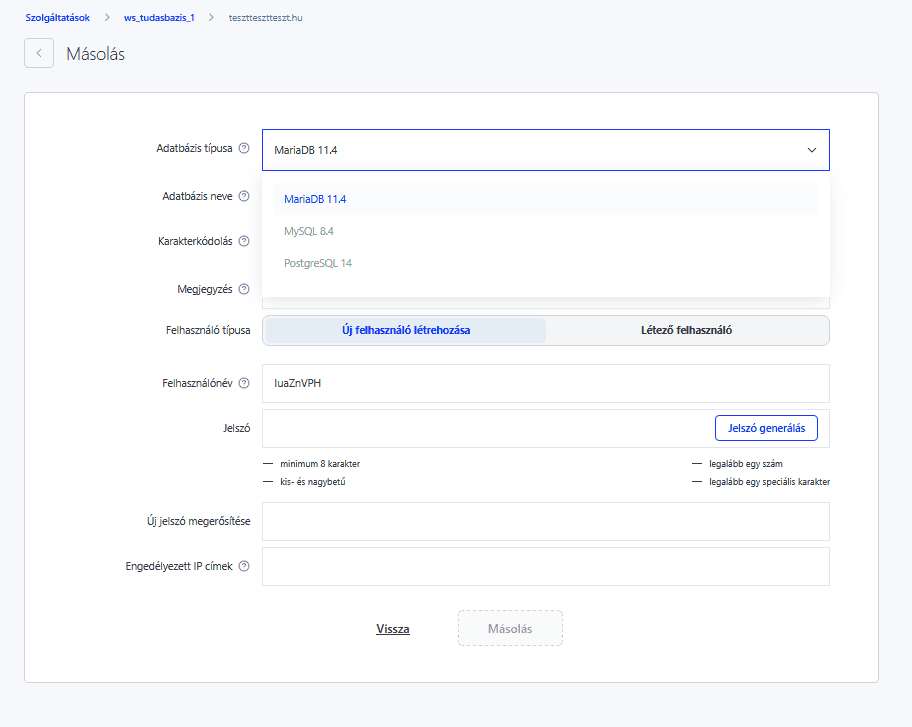
Az adatbázis nevét ne módosítsd, csak a felhasználónevet, illetve a jelszót szükséges megadnod.
A megerősítést követően legkésőbb 10 percen belül létrejön az adatbázis másolata, amely bejelentkezésre és használatra kész. Az eredeti adatbázis változatlan maradt.
A konfigurációs fájl módosítása
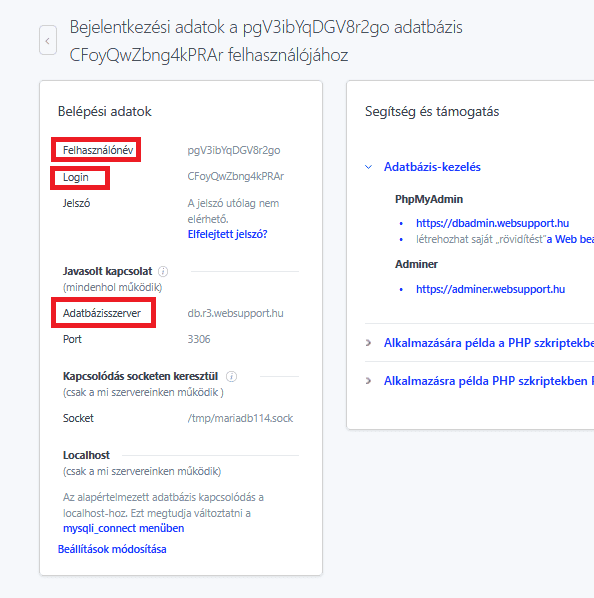
Miután létrehoztad az adatbázis másolatát, feltétlenül módosítsd az oldal konfigurációs fájljait is. Az alábbi értékeket szükséges frissítened:
- az adatbázis neve
- felhasználónév
- jelszó
- adatbázis szerver neve
Ezeket az információkat a WebAdmin felületen találod az Adatbázisok menüben. Ehhez csak kattints az adott adatbázis nevére, majd a következő oldalról ki tudod másolni a szükséges adatokat (a jelszót nem jelenítjük meg, így utólag nem érhető el, de az Elfelejtett jelszó? linkre klikkelve bármikor beállíthatsz egy újat).
Csatlakozási lehetőségek módosított kódolással
$connection = new PDO("mysql:host=HOSTNAME;port=33XX;dbname=bb;charset=utf8", "name_db", "here_t` tu_t]", array(PDO:MYSQL_ATTR_ATRIT_COMMAND => "SET NAMEs 'utf8');
A konfigurációs fájlok helye a CMS-ben
- WordPress – a konfigurációs fájl a WordPress telepítőjében található wp-config.php (általában ezen az útvonalon /web/wp-config.php). Módosítsd az adatbázis kapcsolatot.
- Joomla – a konfigurációs fájl a Joomla telepítőjében található configuration.php (általában ezen az útvonalon /web/configuration.php). Módosítsd az adatbázis kapcsolatot.
- Prestashop – A konfigurációs fájl a Prestashop telepítőjében található, a settings.inc.php fájlkészletben, amely a „config” mappában található (általában ezen az útvonalon /web/config/settings.inc.php). A rendszer legújabb verzióinak konfigurációs fájlja itt található: web/app/config/parameters.php. Módosítsd az adatbázis kapcsolatot.
- Drupal – A konfigurációs fájl a Drupal telepítőjében található, a settings.php fájlkészlet a „sites/default” mappában (általában ezen az útvonalon/web/sites/default/settings.php). Módosítsd az adatbázis kapcsolatot.
Ha az oldalad a mysqli_connect() függvénnyel vagy a régebbi mysql_connect() függvénnyel csatlakozik egy adatbázishoz, és a „lostohost” értéket használja adatbázis-kiszolgálóként, akkor az adatbázis verziójának módosítása után módosítanod kell az alapértelmezett localhost beállítást is.
Az alapértelmezett localhost beállítás módosítása
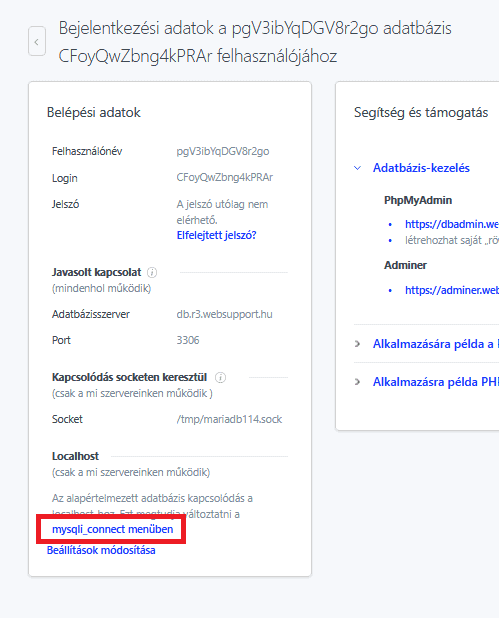
Az adatbázis adminisztrációban nyisd meg a mysqli_connect beállításokat, válassz ki egy új adatbázis verziót, például a MariaDB 11.4-et, és mentsd el a módosítást. A beállítás pontos menetét alább részletezzük:
- Jelentkezz be a WebAdmin felületedre.
- Kattints a bal oldali Szolgáltatások menüre, majd válaszd ki az adott domaint.
- A bal oldali menüoszlopban klikkelj a Speciális konfiguráció / Adatbázisok menüpontra.
- Kattints az adott adatbázis nevére.
- A Belépési adatok modul alján klikkelj a mysqli_connect linkre.
- A localhost alatt válaszd ki az adatbázis kívánt verzióját, és mentsd el a módosítást.
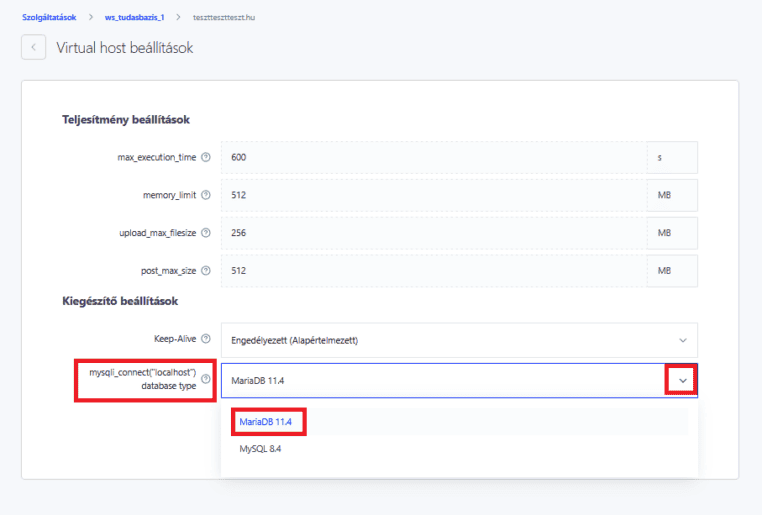
Az adatbázis frissítése vagy új adatbázis csatlakoztatása után szükséges és erősen javasolt is elvégezned az alábbi ellenőrző lépéseket:
- Új adatbázis esetén a konfigurációs fájlban javítsd az elérést az új adatoknak megfelelően.
- Nézd meg a szerver és a CMS hibanaplóit, hogy nincsenek-e SQL hibák vagy PHP figyelmeztetések.
- Kattints végig a menüpontokon, ellenőrizd a fontosabb termék- vagy tartalom oldalakat.
- Teszteld a bejelentkezést és a jelszóvisszaállítást az oldalon.
- Ha van, teszteld az űrlap vagy a webshop működését. Küldj be teszt üzenetet a kapcsolati űrlapon keresztül vagy adj terméket a kosárhoz.
- Nézd meg, hogy nincs-e karakterkódolási hiba. Ellenőrizd, hogy az ékezetes betűk (így az ő és ű) helyesen jelennek-e meg, nem váltak-e kérdőjelekké vagy hibás karakterekké.
Ha úgy látod, hogy minden megfelelő és a korábbi adatbázisra már nincs szükséged, az admin.websupport.hu felületen keresztül el tudod végezni a törlést az alábbi módon:
- Jelentkezz be az admin.websupport.hu oldalra, majd a bal oldali Szolgáltatások főmenüt megnyitva kattints az adott domainre.
- Kattints a bal oldali menüoszlop Speciális konfiguráció / Adatbázisok menüpontjára.
- Az adatbázisok listájában kattints a törölni kívánt adatbázis sorában látható … linkre, majd a lenyíló menüben a Töröl gombra.
