
Ha megrendelted a BusinessMail szolgáltatást, de meggondoltad magad vagy nem felel meg az elképzeléseidnek, lehetőséget biztosítunk a levelezés átköltöztetésére osztott tárhely alá közvetlenül a webadmin felületen keresztül.
A migrálás során kövesd az alábbiakban részletezett lépéseket.
A lépésekkel pontosan, sorrendben szükséges haladnod, mivel a migrálás után már nem férsz majd hozzá a BusinessMail-es postafiókodban a névjegyekhez és a naptárhoz. Emiatt először az első lépést szükséges elvégezned.
A folyamat során a BusinessMail szolgáltatás összes e-mail fiókja automatikusan migrálásra kerül az osztott tárhelyre. A postafiókok migrálása után a BusinessMail szolgáltatás automatikusan törlésre kerül. A már felesleges fiókokat egyesével tudod majd törölni a webadmin felületen.
A sikeres migrálás feltételei az alábbiak:
- A migrálás csak azon a fiókon belül végezhető el, ahol a BusinessMail szolgáltatás is van (vagyis a levelezés nem költöztethető át másik felhasználói fiók alá vagy ugyanazon fiók alatt található másik domain alá).
- A fiók alatt léteznie kell egy aktív tárhelyszolgáltatásnak a hozzárendelt domainnel.
A BusinessMail által támogatott, de az osztott tárhelyen nem támogatott funkciók már nem lesznek elérhetőek a migrálást követően. Az alábbi funkciók érintettek:
- A DocumentsOnline részét képező dokumentumok
- A tervezett videókonferencia megbeszélések, illetve a korábbiak felvételei
- Jegyzetek
- Feladatok
- TeamChat szobák és az összes korábbi beszélgetés
1. A névjegyek és a naptár exportálása BusinessMail-ből
Ha úgy döntöttél, hogy átköltözteted a levelezésedet a BusinessMail szolgáltatásról tárhelyedre, az első lépés a naptárak és a névjegyek biztonsági mentése. Ezeket egyesével tudod exportálni a mail.websupport.hu (BusinessMail) felületen keresztül minden fiók alatt. Mentsd el a lementett fájlokat, majd a sikeres migrálás után tudod importálni a mentéseket szintén a mail.websupport.hu (Roundcube) felületen keresztül. (A BusinessMail és az osztott tárhelyes levelezés használatakor az URL megegyezik, de ez ne tévesszen meg, belépés után a szolgáltatásnak megfelelő felületre irányít a rendszer.)
A névjegyek exportálása
- Jelentkezz be a mail.websupport.hu felületre azzal az e-mail címmel, ami alatt exportálni szeretnéd a névjegyeket.
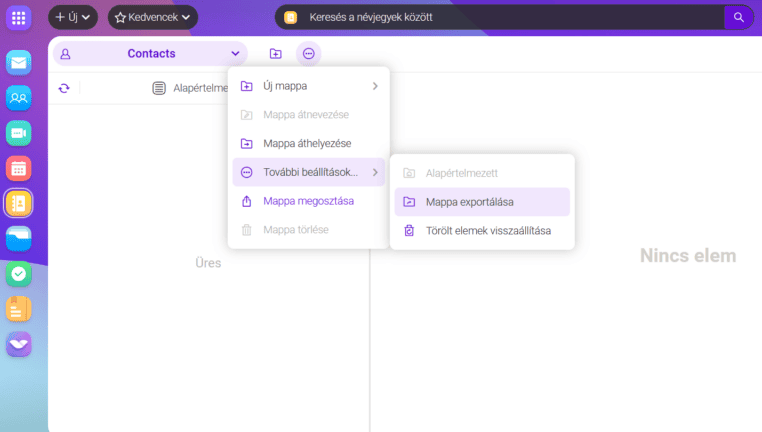
- Kattints a képernyő jobb oldalán látható Névjegyalbum ikonra.
- Kattints a felső menüsávban látható További (…) gombra.
- Válaszd a lenyíló menü További beállítások / Mappa exportálása menüpontját.
- A .vcf formátumú fájl automatikusan mentésre kerül a számítógépedre.
A naptár exportálása
- Jelentkezz be a mail.websupport.hu felületre azzal az e-mail címmel, ami alatt exportálni szeretnéd a naptárakat.
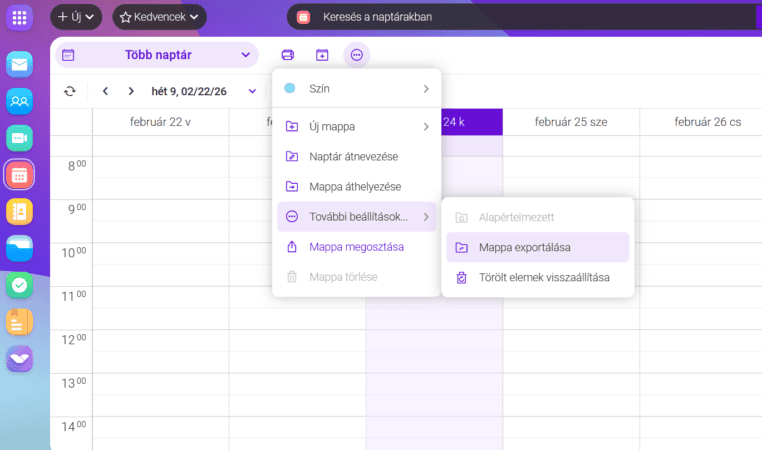
- Kattints a képernyő jobb oldalán látható Naptár ikonra.
- Kattints a felső menüsávban látható További (…) gombra.
- Válaszd a lenyíló menü További beállítások / Mappa exportálása menüpontját.
- A .ics formátumú fájl automatikusan mentésre kerül a számítógépedre.
- Minden naptárat külön, egyesével kell exportálnod!
2. Migrálás a tárhelyre
Ha a fiókod alatt van már aktív tárhelyszolgáltatás, amelyhez a domaint hozzárendelted és a biztonsági mentéseket is elkészítetted, minden készen áll a migrálásra.
Ne aggódj, a migrálás során beérkező e-maileket sem veszíted el, minden megfelelően szinkronizálásra kerül az első bejelentkezéskor a webmail felületen.
A költöztetést a webadmin felületen keresztül tudod elvégezni az alábbi lépésekben:
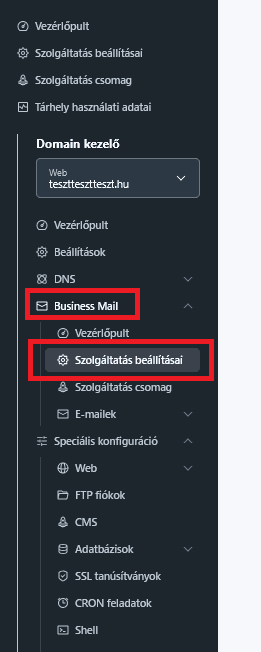
- A Szolgáltatások főmenü alatt kattints a BusinessMail-re.
- A bal oldali menüoszlopban válaszd a BusinessMail menüpont alatt látható Szolgáltatás beállításai opciót.
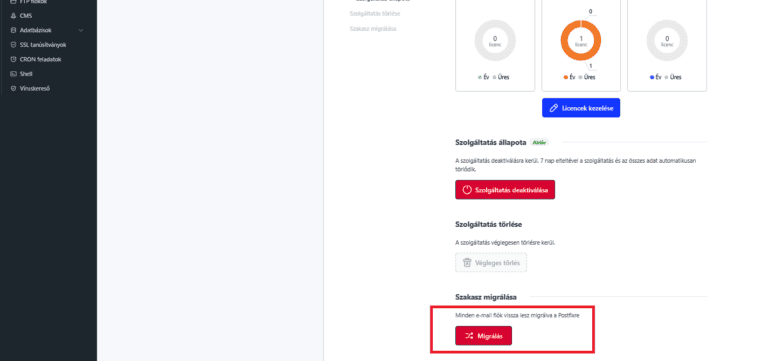
- Görgess a lap aljára és klikkelj a piros színű Migrálás gombra.
- A megjelenő ablakban erősítsd meg a domain neved beírásával, hogy biztosan szeretnéd elindítani a folyamatot.
Amint a migráció befejeződött, egy e-mailes értesítést fogsz kapni a sikeres költöztetésről.
A postafiókok jelszavai nem változnak. A mail.websupport.hu felületre ugyanazokkal az adatokkal tudsz belépni a migrálás után, mint korábban.
3. A névjegyek és a naptárak importálása a webmail kliensben
Névjegyek importálása
- Jelentkezz be e-mail fiókodba a Roundcube felületén.
- A bal oldali menüoszlopban kattints a Kapcsolatok ikonra.
- A jobb felső sarokban kattints az Importálás gombra.
- Válaszd ki gépeden az importálni kívánt fájlt, majd erősítsd meg a folyamatot.
A névjegyek importálása után a korábbi névjegyeid a Kapcsolatok menüpontban lesznek elérhetőek.
Naptárak importálása
- Jelentkezz be e-mail fiókodba a Roundcube felületén.
- Ha több naptárat is szeretnél importálni, először létre kell hoznod azokat az új felületen:
– A bal oldali menüoszlopban kattints a Naptár ikonra.
– A felső menüsávban kattints a három pontos ikonra (…) , majd a lenyíló menü Naptár hozzáadása menüpontjára. - A bal oldali menüoszlopban kattints a Naptár ikonra.
- A jobb felső sarokban kattints az Importálás gombra.
- Válaszd ki gépeden az importálni kívánt fájlt, majd erősítsd meg a folyamatot.
A naptáradban szereplő események importálásra kerülnek, és a bal oldali Naptár menüponton belül lesznek elérhetőek.
Ha több naptárat is exportáltál, úgy azokat külön-külön, egyesével szükséges importálnod.